Contrôle produit
Créez des photos produit, concepts d’emballage, affiches pour le commerce en ligne et visuels principaux avec un meilleur contrôle de la lumière et des matières.
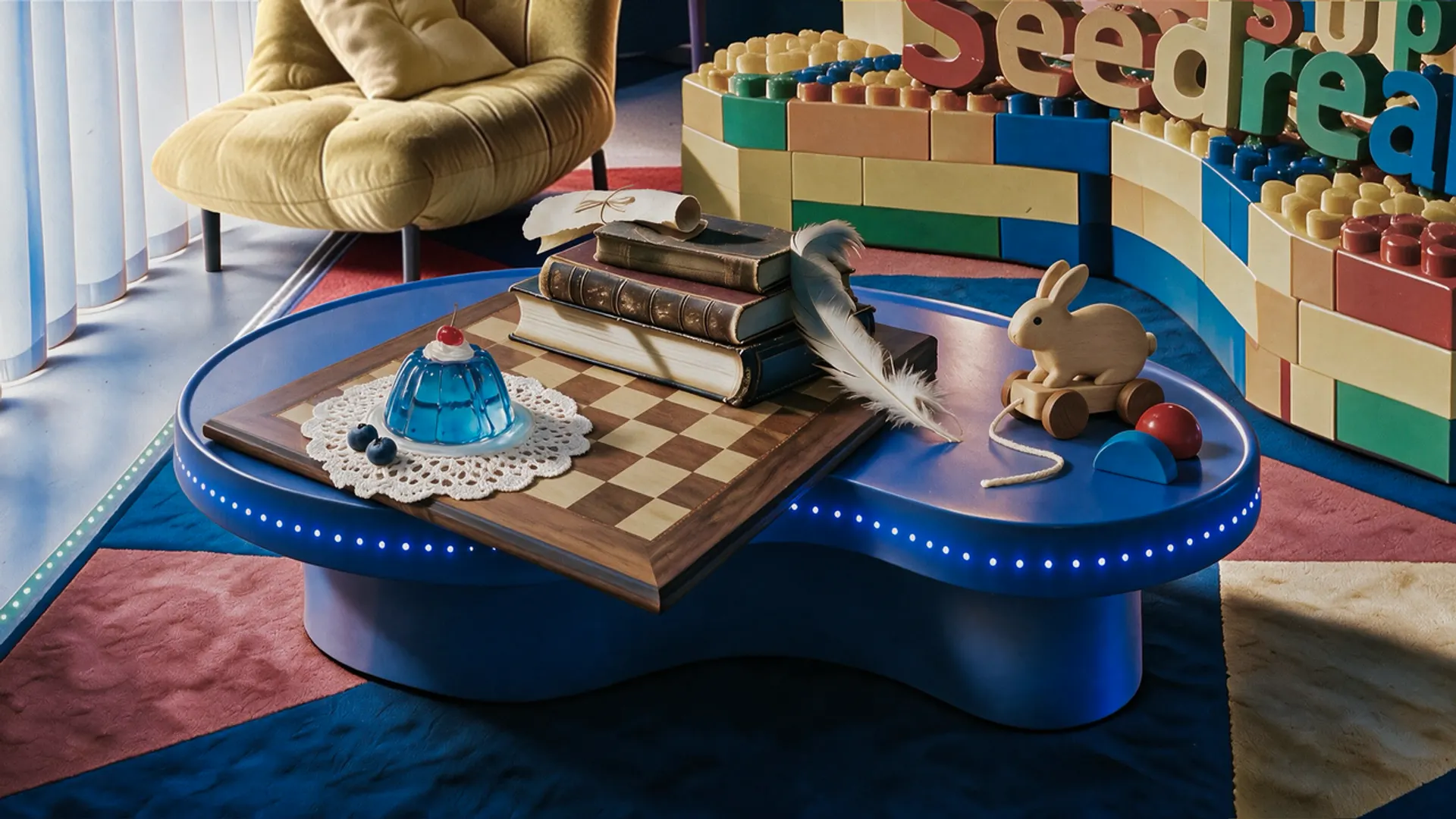
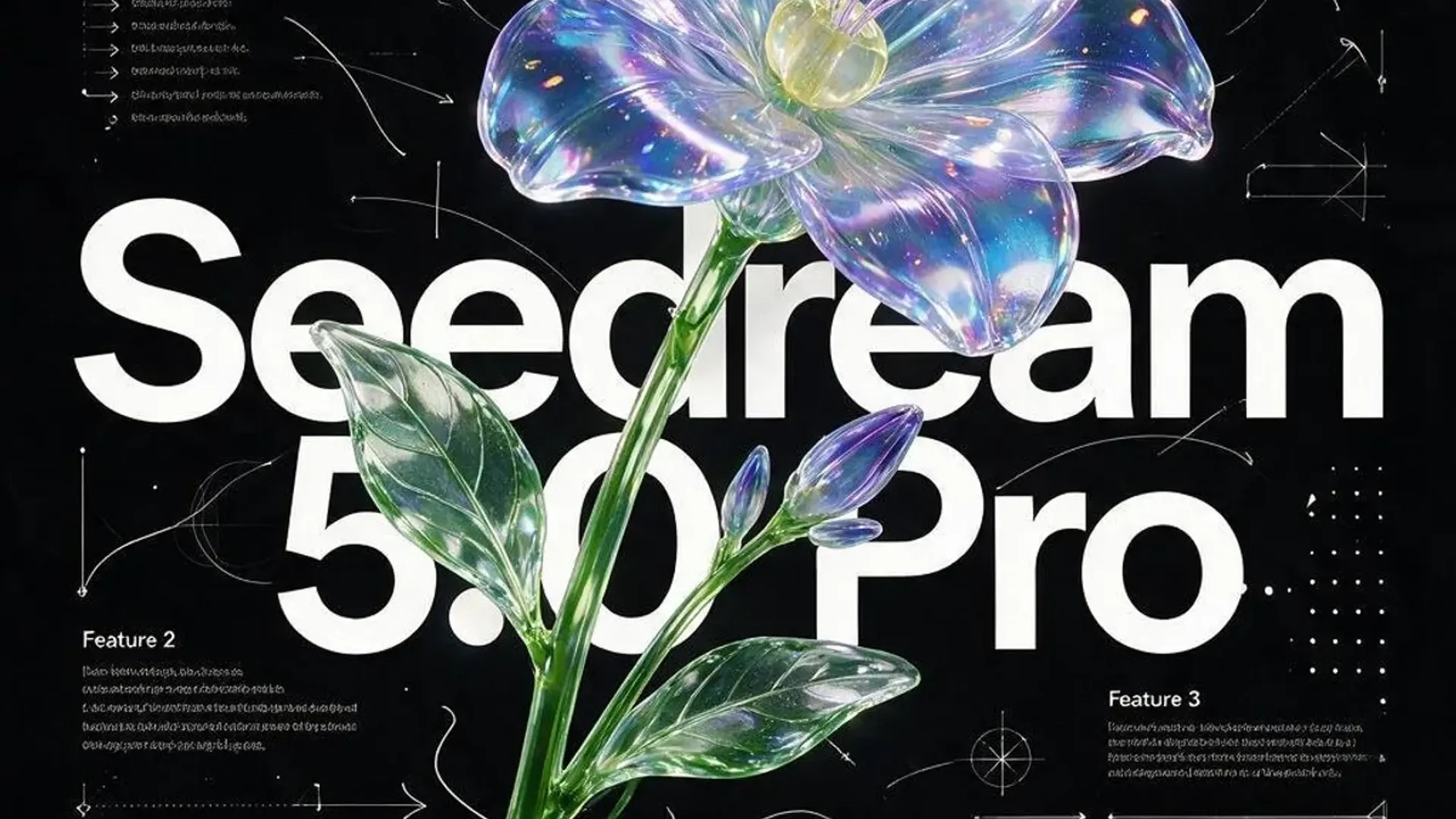
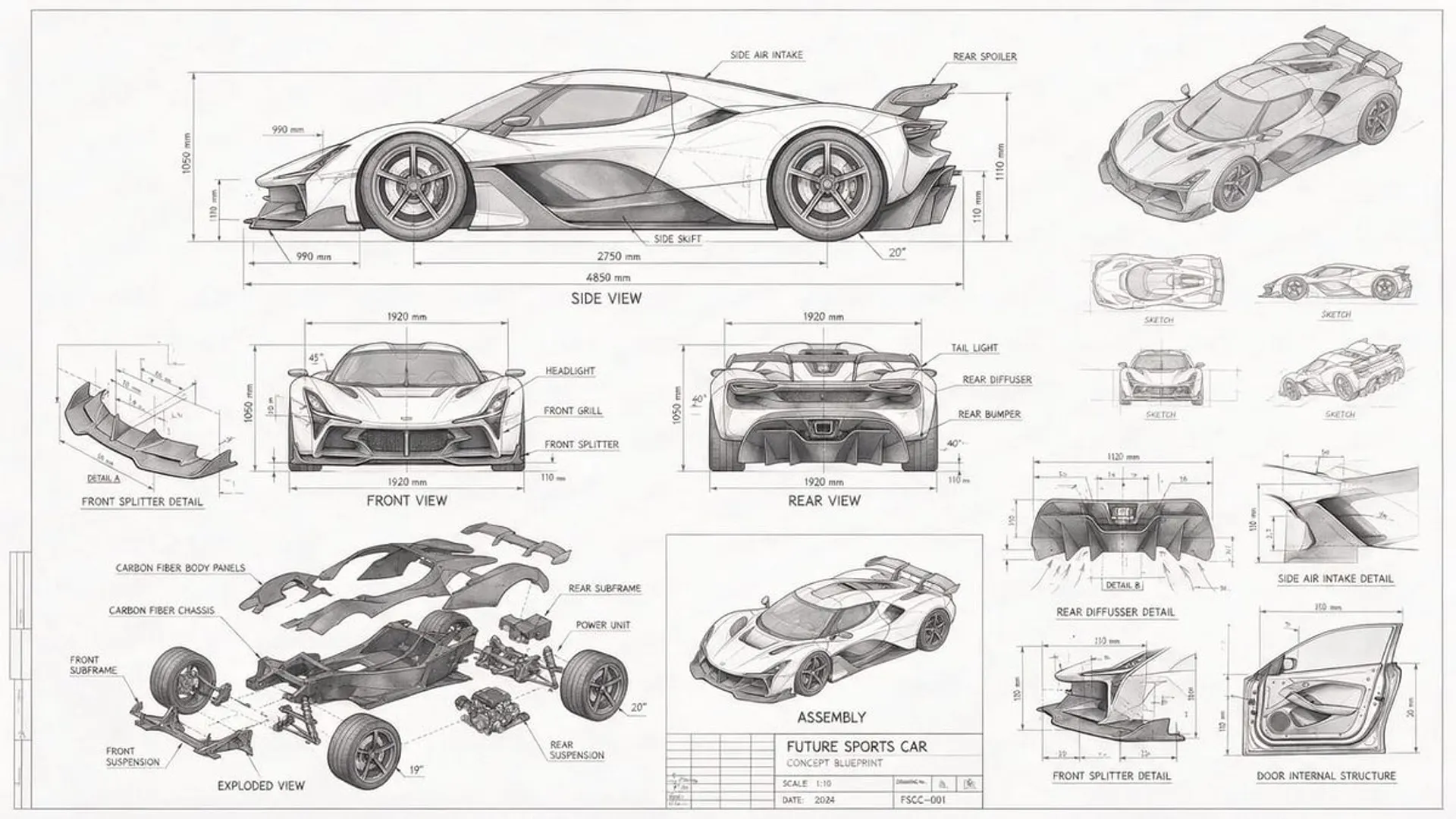
Utilisez Seedream 5.0 Pro quand vous avez besoin de plus de contrôle créatif, de mises en page denses, de références propres et de visuels prêts à produire.
Utiliser Seedream 5.0 ProPartez d’un prompt ou de références importées, puis créez des photos produit, affiches et pistes de retouche sur la même page.
Direction du prompt
Combinez plusieurs références produit dans une scène de nature morte. Préservez les détails de matière, alignez perspective et lumière, et gardez une mise en page prête pour une revue de concept produit.
Besoin d’un brouillon plus rapide ? Lite reste dans le sélecteur, mais cette page est pensée pour un travail de qualité Pro.
Points forts
Un espace orienté Pro pour les visuels produit, les campagnes et les retouches guidées par référence qui demandent plus de contrôle.
Créez des photos produit, concepts d’emballage, affiches pour le commerce en ligne et visuels principaux avec un meilleur contrôle de la lumière et des matières.
Importez des références quand le produit, l’objet, le personnage, le style ou la direction de mise en page doit rester reconnaissable.
Composez des affiches, visuels annotés, grilles visuelles et images proches d’une interface avec une hiérarchie, des espacements et des détails mieux placés.
Gardez les objets, familles de couleurs, angles caméra et logique de composition cohérents sur toute une campagne.
Décrivez ce qui doit changer, ce qui doit rester fixe et les détails à préserver dans le résultat.
Passez du carré au portrait, au paysage et au format très large sans perdre la direction créative.
Méthodes de contrôle
Ces contrôles reposent sur les prompts et les images de référence. Téléversez des références annotées, puis décrivez le résultat précis au lieu d’attendre un éditeur de calques cliquable.
Utilisez flèches, cadres, numéros ou notes sur une image importée, puis expliquez ce que chaque marque doit changer ou préserver.
Transformez formes brutes, blocs de couleur ou esquisses de composition en images plus propres sans perdre la direction visuelle.
Décrivez où placer sujet, espace texte, produit, arrière-plan ou repères dans le cadre final.
Demandez des changements de premier plan, arrière-plan, objet ou matière tout en gardant le reste de l’image aussi stable que possible.
Combinez identité du sujet, matière, pose, lumière ou mise en page de plusieurs références dans un résultat cohérent.
Créez des concepts d’affiche ou de panneau avec un grand texte lisible, puis relisez le libellé avant publication.
Exemples de prompts
Utilisez ces directions compactes comme départ pour les prompts de production, les références et la revue du résultat.
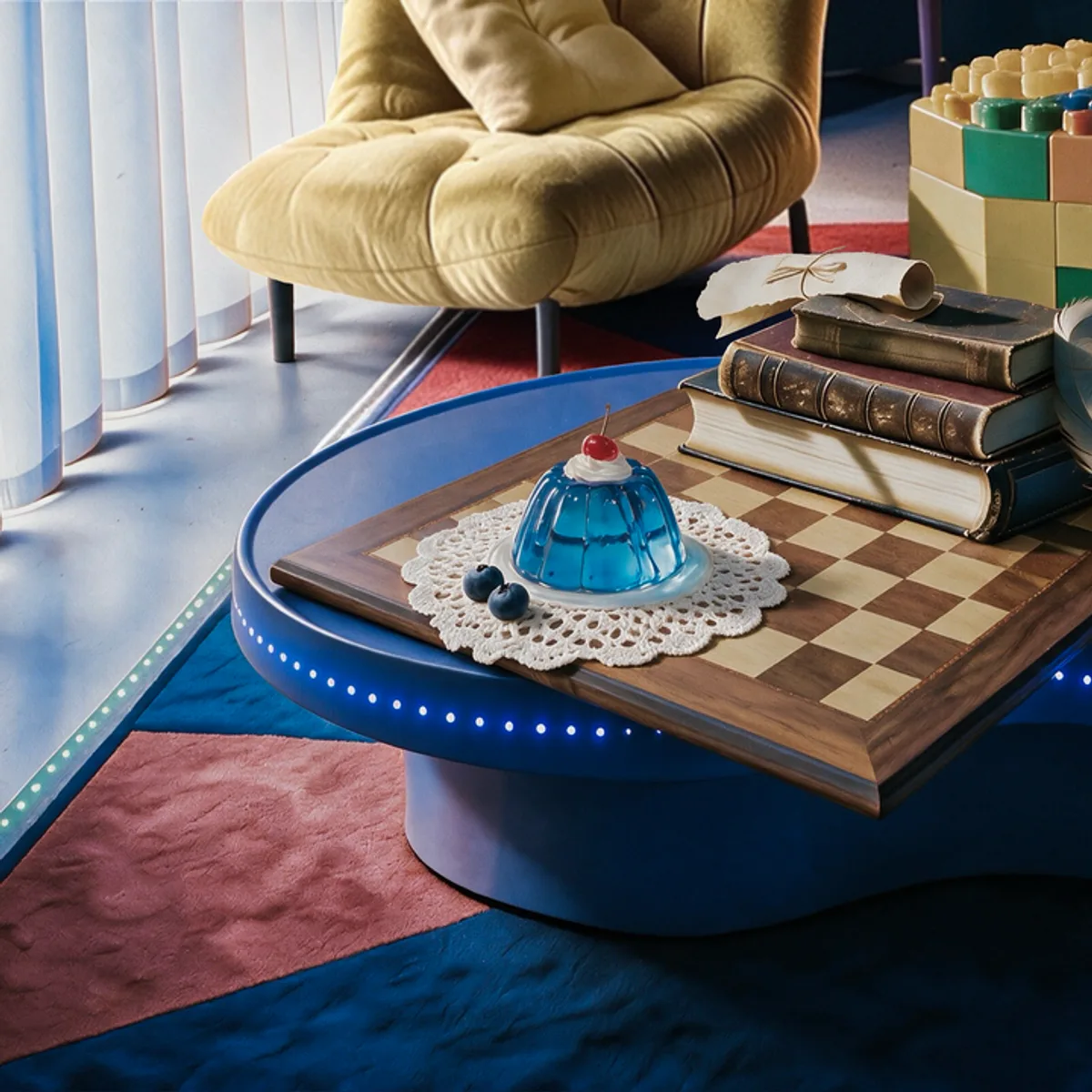
Direction du prompt
Combinez plusieurs références produit ou matière dans une nature morte premium avec perspective, lumière et hiérarchie du sujet cohérentes.
À vérifier
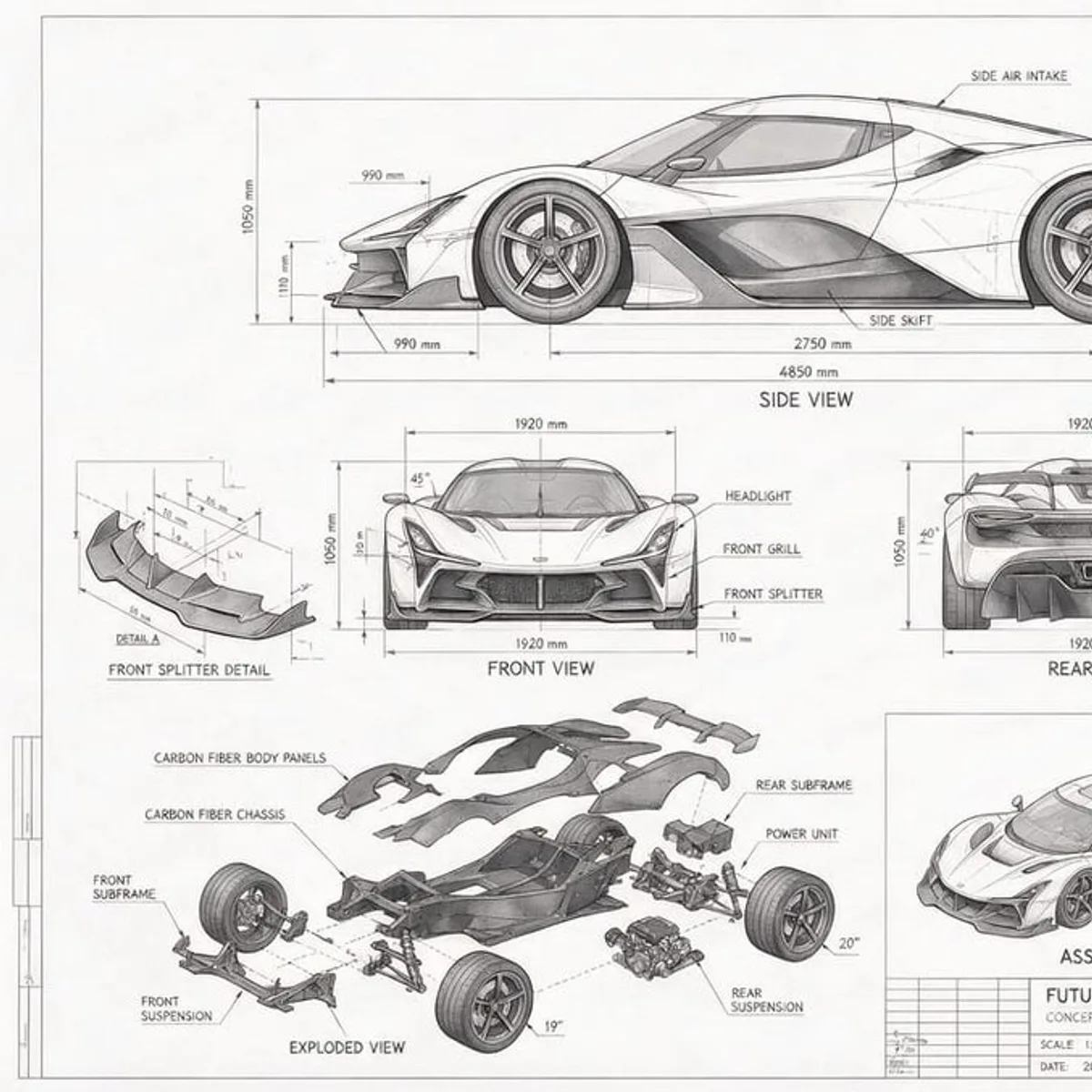
Direction du prompt
Créez un diagramme de style plan avec vues face, côté et détail, repères propres, espacement lisible et forte hiérarchie des lignes.
À vérifier
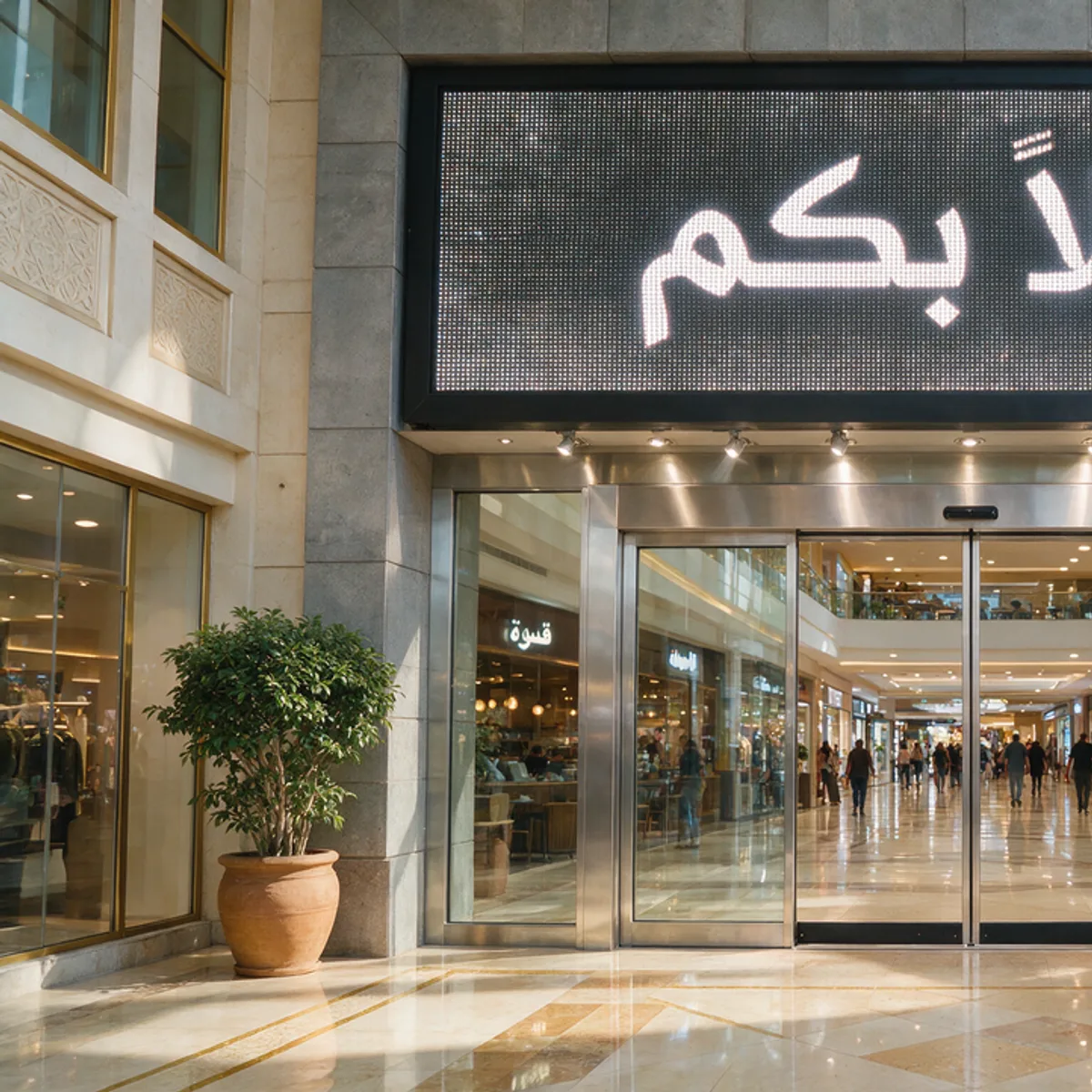
Direction du prompt
Rédigez une affiche ou un panneau multilingue avec grandes zones de texte, placement réaliste, marges propres et espace de vérification.
À vérifier
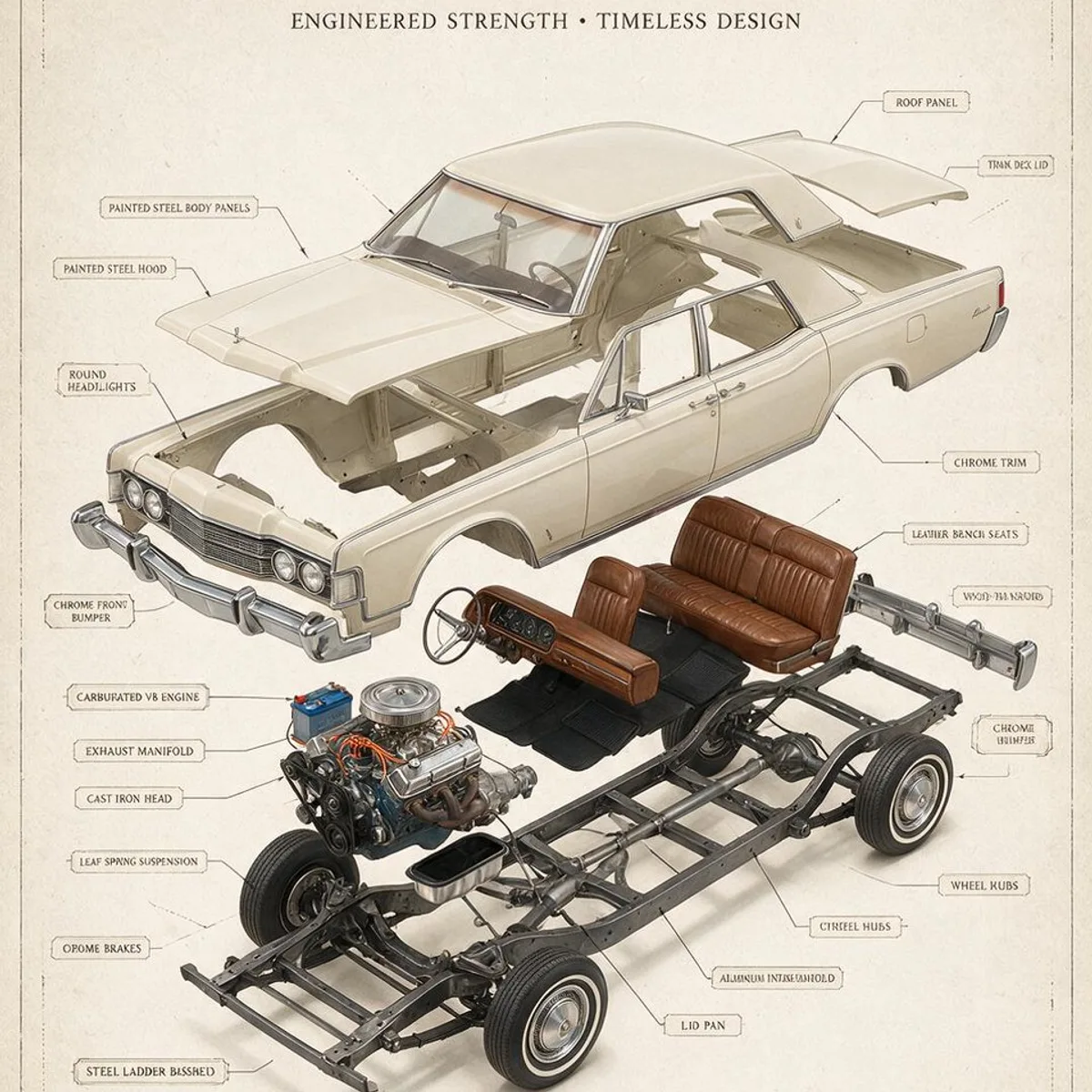
Direction du prompt
Montrez un produit ou concept en pièces séparées avec lignes d’annotation, structure visible, espacement maîtrisé et cadre de présentation propre.
À vérifier
Conseils de flux de travail
Gardez un prompt ciblé, choisissez vos références avec intention et validez le rendu selon l’usage final.
Décidez d’abord si l’image servira à une publicité, une page de commerce en ligne, une affiche, un guide de style ou une revue interne.
Importez seulement les références utiles, puis nommez le produit, la matière, la pose, la mise en page ou le style à préserver.
Séparez sujet, composition, lumière, espace de texte et détails pour donner une cible visuelle claire à Seedream 5.0 Pro.
Avant une campagne, vérifiez la sécurité du cadrage, le réalisme des matières, les zones de texte et la cohérence globale.
Guide de retouche contrôlée
Utilisez Seedream 5.0 Pro comme une étape de production contrôlée, pas seulement comme une zone de prompt. Indiquez l’usage final, les références qui doivent guider le rendu, ce qui doit rester stable et ce qui doit changer. Cette page se concentre sur la génération par prompt, l’import de références, le choix du ratio, le format de sortie et la vérification du résultat.
Traitez les références comme un brief visuel. Importez le produit, l’objet, le personnage, l’échantillon de matière, la direction de mise en page ou le moodboard, puis expliquez dans le prompt ce que le résultat doit suivre. Lorsque vous utilisez Seedream 5.0 Pro dans Nano Banana Pro, vous pouvez ajouter plusieurs références pour combiner sujet, fond, matière, pose et composition. Restez explicite : préserver la forme, remplacer la matière, simplifier le fond ou garder plus d’espace pour le titre.
Choisissez Seedream 5.0 Pro lorsque l’image doit passer une vraie revue : fiches produit ecommerce, images hero, affiches de campagne, mises en page proches de l’infographie, visuels marketing multilingues ou premières images pour la vidéo. Ces travaux demandent une hiérarchie plus propre, des objets stables, une lumière crédible et une zone sûre pour le texte. Pro convient mieux à moins d’images, mais plus intentionnelles.
Écrivez le prompt comme un brief visuel court. Commencez par le sujet et l’usage, puis ajoutez la composition, la lumière, la distance de caméra, la matière et le rôle de chaque référence. Séparez les changements des détails fixes. Par exemple : garder la silhouette du produit, passer le fond en studio propre, ajouter des reflets doux, réserver une zone de titre et éviter logos ou marques proches d’un filigrane.
Le flux Nano Banana Pro actuel repose sur le prompt et les images de référence. Il convient aux sorties uniques et polies, aux révisions rapides et aux affinages dirigés, mais les petits textes, les mises en page denses et les retouches locales fines doivent encore être vérifiés. Pour un résultat proche des calques, décrivez directement l’effet : séparer le produit du fond, garder le sujet intact, reconstruire la zone autour ou modifier seulement la matière de l’objet choisi.
Modèles de prompt
Utilisez ces structures compactes quand le résultat doit être contrôlé. Gardez les mots exacts, le rôle des références et les détails fixes dans le prompt.
À utiliser quand une image importée doit guider identité, matière, pose ou composition.
Utilisez la référence comme sujet principal. Gardez [détail fixe], changez [détail cible], préservez [matière/lumière], sortie en [ratio/usage].
À utiliser quand le résultat doit sembler changer une couche visuelle tandis que le reste reste stable.
Gardez le sujet et l’angle caméra inchangés. Remplacez seulement [arrière-plan/objet/matière]. Reconstruisez naturellement ombres et reflets.
Pour plans, maquettes UI, diagrammes, grilles d’affiche et informations visuelles denses.
Créez un [type de mise en page] avec [sections]. Utilisez hiérarchie claire, repères, espacement et libellés lisibles. Évitez fouillis et texte aléatoire.
Pour panneaux, brouillons de campagne localisée et affiches bilingues nécessitant une revue du texte.
Placez le texte exact : [mots]. Gardez les lettres grandes, séparées et faciles à inspecter. Laissez des marges pour correction manuelle.
Accès à Seedream 5.0 Pro
Les crédits Nano Banana Pro peuvent être utilisés avec Seedream 5.0 Pro pour générer depuis un prompt, éditer à partir de références et produire des visuels finalisés. Chargez les cartes tarifaires interactives au moment de choisir.
Les crédits de n’importe quel plan peuvent être utilisés avec Seedream 5.0 Pro.
FAQ
Seedream 5.0 Pro convient aux images produit soignées, affiches, mises en page denses, retouches guidées par référence et assets finaux où le contrôle qualité prime sur le volume.
Oui. Importez une ou plusieurs références pour garder un produit, objet, style ou axe de mise en page cohérent dans le résultat.
Dans Nano Banana Pro, Seedream 5.0 Pro propose des sorties 1K et 2K pour passer d’un brouillon rapide à une image de qualité finale.
Oui. Il convient aux affiches, pages produit et autres compositions où structure, espacement et détails lisibles comptent.
Décrivez le sujet, la composition, la lumière et les détails à préserver. Des prompts courts et concrets donnent souvent le rendu le plus propre.
Il peut produire des retouches façon calques à partir de prompts et de références, par exemple changer l’arrière-plan, la matière ou le premier plan tout en préservant le sujet. La page Nano Banana Pro actuelle n’est pas un éditeur de calques cliquable : décrivez donc directement le résultat souhaité dans le prompt.
Ouvrez le générateur ci-dessus et créez avec Seedream 5.0 Pro du premier brouillon à l’image finale.