

Détourage produit
Contour propre pour les images de fiches ecommerce.
Importez une photo produit, un portrait ou un objet, puis utilisez le flux pour obtenir un détourage transparent propre. Les exemples vous montrent le rendu attendu avant d’utiliser votre propre image.
1 crédit par image réussie
Résultat
Format
Résultat exemplePrêt pour un détourage netContour propre pour les images de fiches ecommerce.Exemples de suppression d’arrière-plan
Ces exemples montrent la même image avant et après la suppression d’arrière-plan, avec des sorties réelles du workflow de la page.
Contour propre pour les images de fiches ecommerce.


Isolation du sujet pour profils et miniatures.
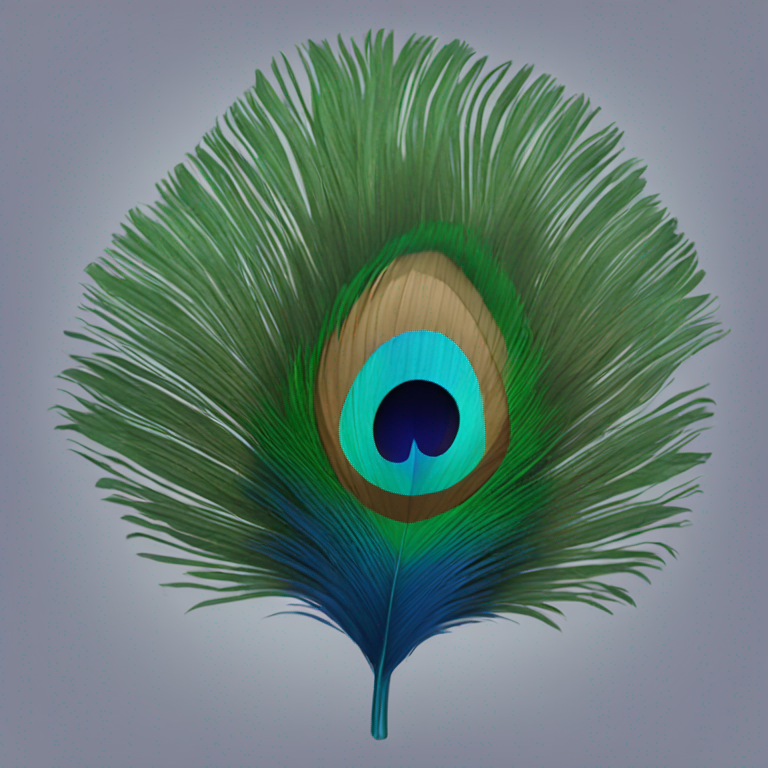
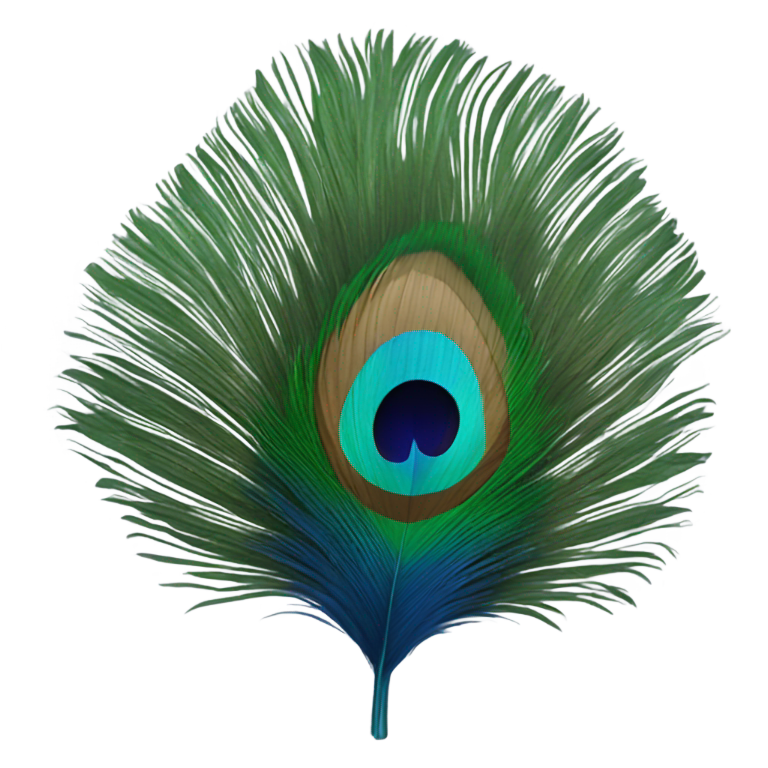
Asset transparent prêt pour mises en page et publicités.
Utilisez l’outil de suppression d’arrière-plan quand une photo produit, un portrait, un vêtement, une icône, une capture ou un objet doit être placé sur un visuel plus propre. Importez une image JPG, PNG ou WebP nette, choisissez transparent, blanc, fond vert ou flou, puis vérifiez l’aperçu avant de télécharger.
Un bon détourage IA garde le sujet reconnaissable, protège les contours importants et vous donne un fichier prêt pour une fiche produit, une miniature, une publicité, une bannière ou une nouvelle scène générée. Chaque résultat réussi consomme 1 crédit; si la première version n’est pas assez nette, régénérez et comparez avec la précédente.
Le résultat est plus fiable quand le sujet principal est visible, net et peu masqué. Évitez les photos trop sombres, très floues ou avec des contours qui se confondent avec le décor.
Regardez les cheveux, manches, verre, angles d’emballage, chaussures et petits détails avant le téléchargement. Ce sont eux qui décident si l’image est prête pour une page produit ou une publicité.
Relancez quand le fond est chargé, quand le sujet se mélange au décor ou quand vous voulez comparer transparent, blanc, fond vert et flou. Le résultat précédent reste visible.
Fonctionnement
Ajoutez un JPG, PNG ou WebP de moins de 10 Mo. Photos produit, portraits, vêtements, emballages et objets nets sont de bons points de départ.
Transparent pour le design, blanc pour les boutiques, fond vert pour la vidéo, flou pour un aperçu plus doux.
Le résultat apparaît dans le panneau de droite. 1 crédit est utilisé uniquement lorsqu’une image exploitable est générée avec succès.
Téléchargez le détourage, utilisez-le dans une fiche produit ou ramenez-le dans Nano Banana Pro pour créer une scène produit ou un visuel publicitaire.
Conseils qualité
La qualité dépend beaucoup de l’image source. Quelques bons réflexes réduisent les essais et rendent le fichier plus facile à réutiliser.
Évitez les captures minuscules, les photos sombres, le flou de mouvement et les sujets trop serrés. Un peu d’espace autour du sujet aide.
PNG transparent pour le design, blanc pour l’e-commerce, fond vert pour la vidéo, flou pour des aperçus sociaux rapides.
Après une régénération, comparez les cheveux, tissus, angles de boîte et petits détails. La première version peut parfois être meilleure.
Gardez PNG ou WebP pour la transparence. Utilisez JPG avec un fond blanc ou flou si vous voulez un fichier plus léger.
Cas d’usage
La suppression d’arrière-plan simplifie les fiches e-commerce, profils, miniatures, publicités et workflows d’édition IA. Pour les équipes qui publient souvent, un détourage reproductible évite beaucoup d’allers-retours.
Créez des visuels catalogue cohérents pour Shopify, Amazon, Etsy et les grilles produits de landing pages.
Séparez personnes, animaux et photos de créateurs des arrière-plans chargés pour avatars et miniatures sociales.
Placez vêtements, accessoires et détails produit sur fond transparent ou blanc.
Préparez des détourages pour affiches, publicités, miniatures, bannières et workflows d’édition IA.
Utilisez le résultat transparent directement ou réimportez-le dans Nano Banana Pro pour créer des scènes produit, publicités, miniatures et visuels de marque.
FAQ
Un outil IA de suppression d’arrière-plan détecte le sujet principal et le sépare du fond. Dans Nano Banana Pro, ce travail devient un flux réutilisable pour la production visuelle.
Nano Banana Pro facture 1 crédit uniquement après le retour d’une image réussie.
L’outil accepte les imports JPG, PNG et WebP jusqu’à 10 MB et exporte en PNG, JPG ou WebP.
Oui. Il convient aux détourages produit, images marketplace, catalogues, profils et créations publicitaires, notamment lorsque vous répétez un workflow background remover sur de nombreux visuels.
Oui. Choisissez le mode transparent et exportez en PNG ou WebP pour garder la transparence alpha.