

Recorte de producto
Borde limpio para imágenes de listados ecommerce.
Sube una foto de producto, retrato u objeto y usa el flujo para crear un recorte transparente limpio. Mira primero los ejemplos y después reemplázalos por tu propia imagen.
1 crédito por imagen correcta
Resultado
Formato
Resultado de ejemploListo para un recorte limpioBorde limpio para imágenes de listados ecommerce.Ejemplos de eliminación de fondos
Estos ejemplos muestran la misma imagen antes y después de eliminar el fondo, con salidas reales del flujo de la página.
Borde limpio para imágenes de listados ecommerce.


Aislamiento del sujeto para perfiles y miniaturas.
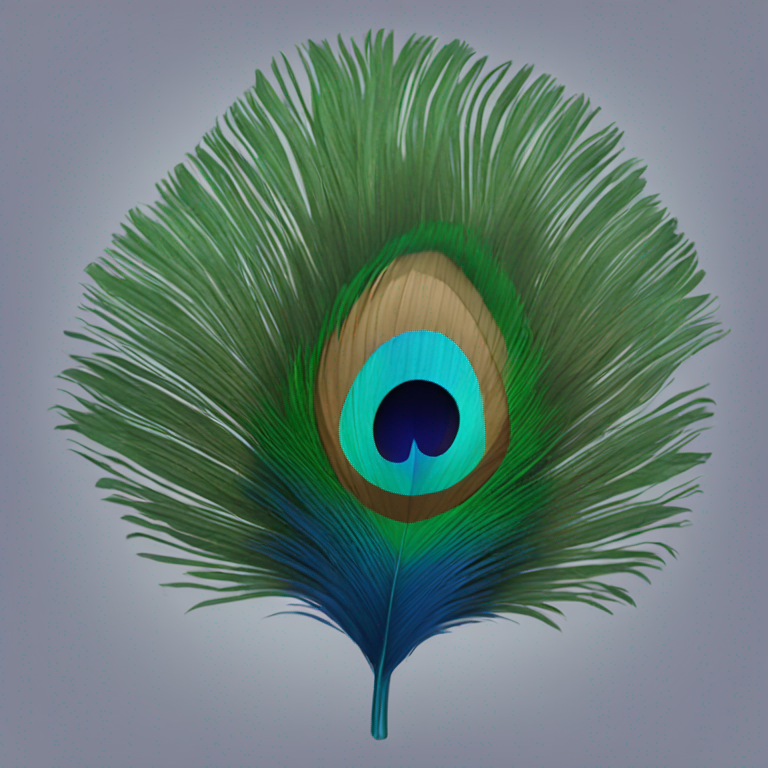
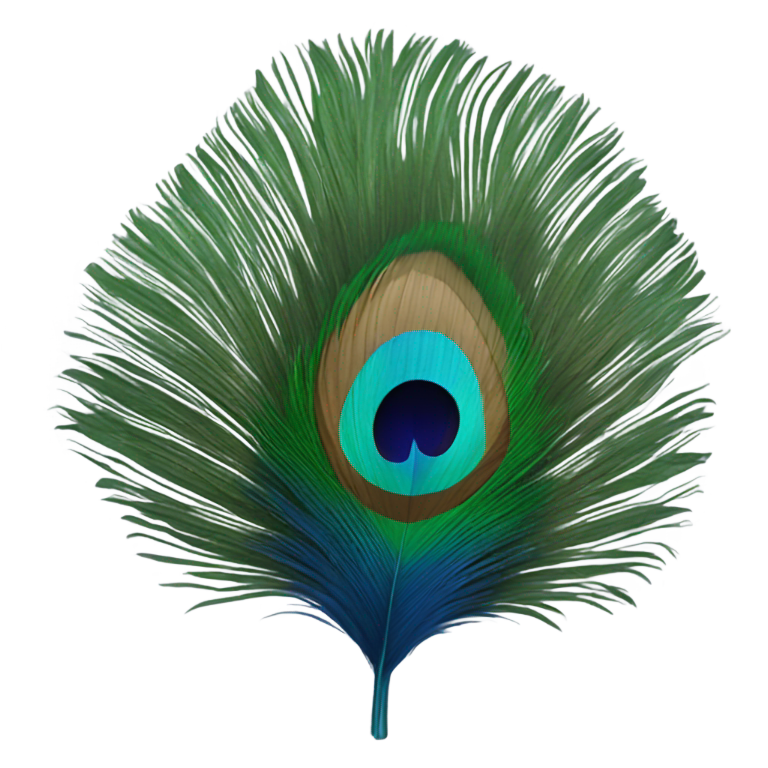
Recurso transparente listo para diseños y anuncios.
Usa el eliminador de fondos cuando una foto de producto, retrato, prenda, icono, captura u objeto necesite verse sobre un lienzo más limpio. Sube una imagen JPG, PNG o WebP nítida, elige transparente, blanco, pantalla verde o desenfoque y revisa la vista previa antes de descargar.
Un buen resultado de AI background remover mantiene el sujeto reconocible, cuida los bordes importantes y te deja un archivo listo para una ficha, miniatura, anuncio, banner o escena generada. Cada resultado exitoso usa 1 crédito; si la primera versión no queda limpia, regenera y compárala con la anterior.
El resultado mejora cuando el objeto principal está visible y enfocado. Evita fotos oscuras, muy borrosas, con partes tapadas o con bordes que se mezclan con el fondo.
Mira cabello, mangas, cristal, esquinas de empaque, zapatos y detalles pequeños antes de descargar. Ahí se nota si el recorte sirve para una tienda o campaña.
Prueba otra versión cuando el fondo esté cargado, el sujeto se mezcle con la escena o quieras comparar transparente, blanco, pantalla verde y desenfoque. El resultado anterior queda visible.
Cómo funciona
Añade un JPG, PNG o WebP de menos de 10 MB. Productos, retratos, ropa, empaques y objetos claros son los mejores puntos de partida.
Transparente para diseño, blanco para tiendas, pantalla verde para video o desenfoque para una vista previa suave.
La imagen procesada aparece en el panel de resultado. Solo se usa 1 crédito cuando hay una imagen exitosa y utilizable.
Descarga el recorte, úsalo en una ficha de producto o llévalo de nuevo a Nano Banana Pro para crear escenas y anuncios.
Consejos de calidad
La calidad depende mucho de la imagen original. Estos hábitos reducen reintentos y hacen que el archivo sea más fácil de reutilizar.
Evita capturas pequeñas, fotos oscuras, movimiento borroso o sujetos demasiado recortados. Un poco de aire alrededor ayuda.
PNG transparente para diseño, blanco para ecommerce, pantalla verde para video y desenfoque para vistas rápidas en redes.
Tras regenerar, compara cabello, telas, esquinas y piezas pequeñas. A veces la versión anterior sirve mejor.
Usa PNG o WebP si necesitas transparencia. Usa JPG con fondo sólido o desenfocado si buscas un archivo más ligero.
Casos de uso
La eliminación de fondo con ordena mucho trabajo posterior: listados de ecommerce, perfiles, miniaturas, anuncios y edición de imágenes con IA. Para equipos que publican con frecuencia, un flujo repetible ahorra revisión y retoques.
Crea imágenes de catálogo consistentes para Shopify, Amazon, Etsy y grids de producto en landing pages.
Separa personas, mascotas y fotos de creadores de escenas cargadas para avatares y miniaturas sociales.
Lleva prendas, accesorios y detalles de producto a fondos transparentes o blancos.
Prepara recortes para pósters, anuncios, miniaturas, banners y flujos de edición con IA.
Usa el resultado transparente directamente o llévalo de nuevo a Nano Banana Pro para escenas de producto, anuncios, miniaturas y visuales de marca.
FAQ
Un eliminador de fondos con IA detecta el sujeto principal y lo separa del fondo. En Nano Banana Pro, ese paso se convierte en un flujo reutilizable para producción visual.
Nano Banana Pro cobra 1 crédito solo cuando el removedor de fondos devuelve una imagen correcta.
Acepta JPG, PNG y WebP de hasta 10 MB, y exporta resultados en PNG, JPG o WebP.
Sí. Sirve para recortes de producto, imágenes de marketplace, catálogos, perfiles y diseños creativos, sobre todo cuando necesitas repetir un flujo background remover en muchos recursos.
Sí. Elige el modo transparente y exporta como PNG o WebP para conservar la transparencia alpha.