Produktkontrolle
Erstelle Produktshots, Verpackungskonzepte, E-Commerce-Poster und Hauptvisuals mit stärkerer Kontrolle über Licht und Materialien.
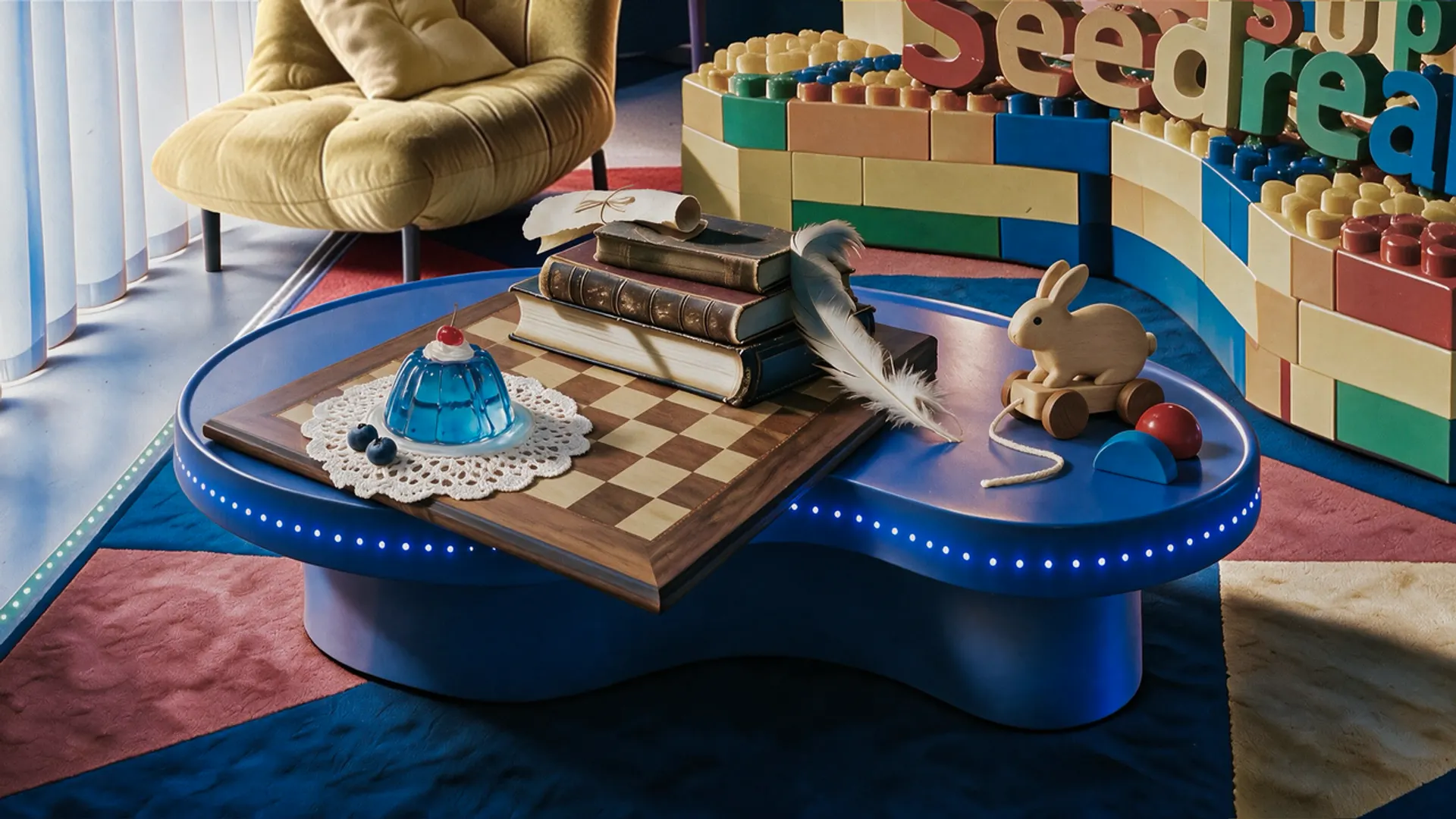
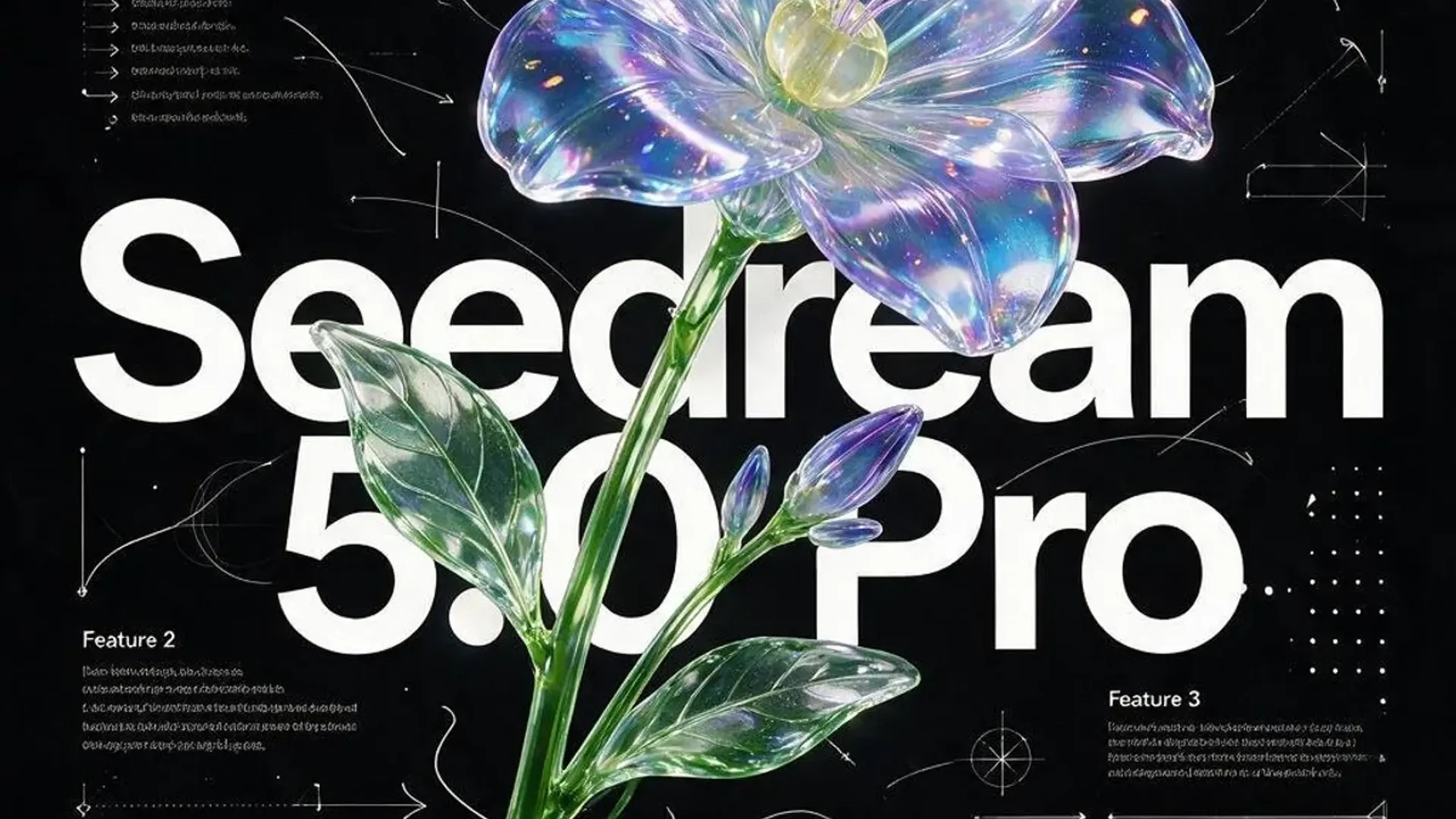
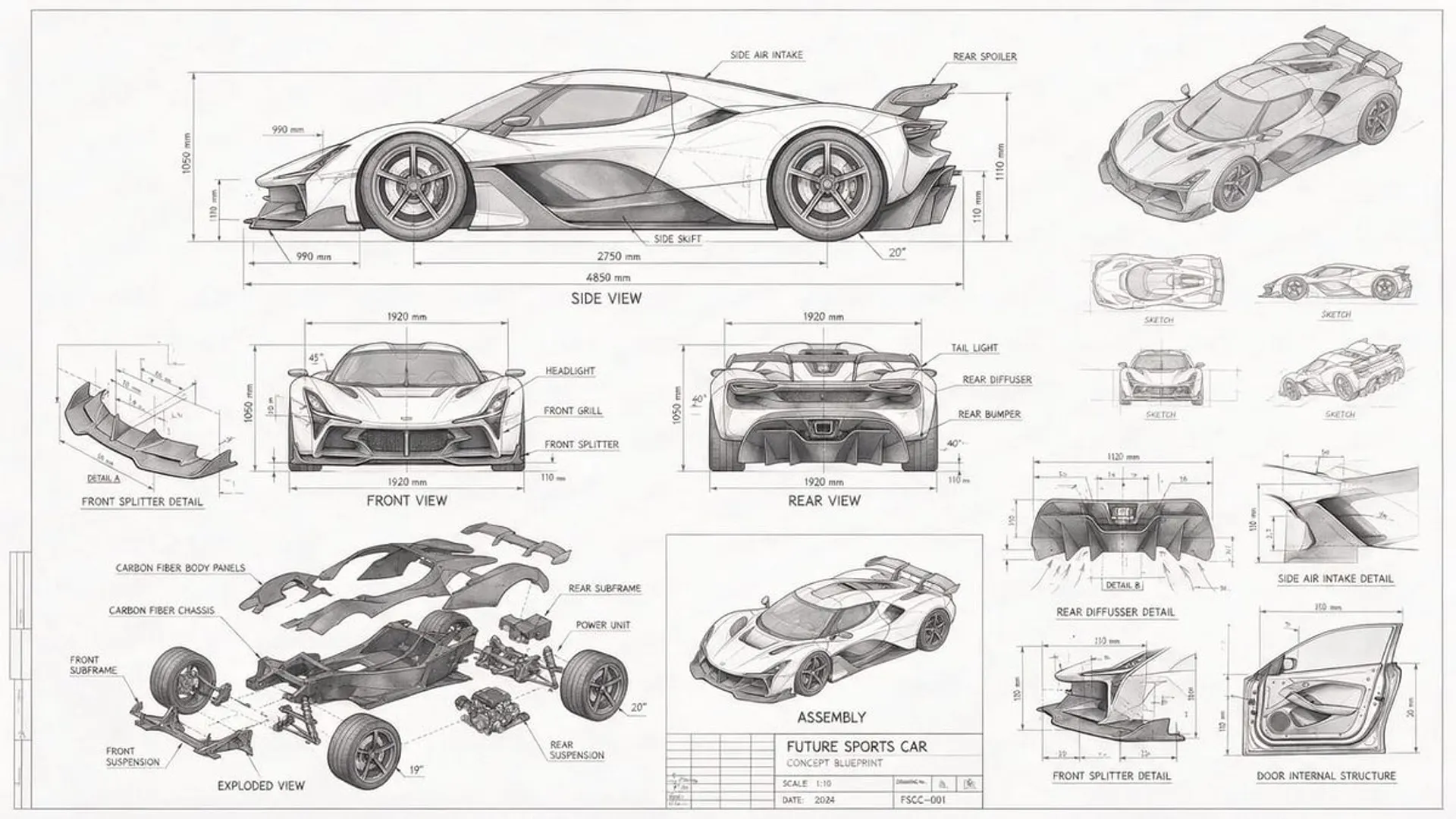
Nutze Seedream 5.0 Pro, wenn du mehr Designkontrolle, dichtere Layouts, saubere Referenzen und produktionsreife Visuals brauchst.
Jetzt nutzen Seedream 5.0 ProStarte mit einem Prompt oder hochgeladenen Referenzen und erstelle Produktbilder, Poster und Edit-Richtungen auf derselben Seite.
Prompt-Richtung
Kombiniere mehrere Produktreferenzen zu einer Stillleben-Szene. Bewahre Materialdetails, gleiche Perspektive und Licht an und halte das Layout bereit für eine Produktkonzept-Prüfung.
Brauchst du schneller einen Rohentwurf? Lite bleibt im Selektor, aber diese Seite ist auf Pro-Qualität ausgelegt.
Kernstärken
Ein Pro-fokussierter Arbeitsbereich für Produktvisuals, Kampagnen und referenzgeführte Edits, die mehr Kontrolle brauchen.
Erstelle Produktshots, Verpackungskonzepte, E-Commerce-Poster und Hauptvisuals mit stärkerer Kontrolle über Licht und Materialien.
Lade Referenzen hoch, wenn Produkt, Objekt, Figur, Stil oder Layoutrichtung im Ergebnis erkennbar bleiben sollen.
Baue Poster, Callouts, Rastervisuals und UI-nahe Bilder mit klarerer Hierarchie, sauberem Abstand und besserer Detailplatzierung.
Halte Objekte, Farbfamilien, Kamerawinkel und Kompositionslogik über ein Kampagnenset hinweg konsistent.
Beschreibe, was sich ändern soll, was fix bleiben muss und welche Details im Ergebnis erhalten werden sollen.
Wechsle von quadratischen zu Hochformat-, Querformat- und sehr breiten Zuschnitten, ohne die kreative Richtung zu verlieren.
Kontrollmethoden
Diese Steuerung basiert auf Prompts und Referenzbildern. Lade markierte Referenzen hoch und beschreibe das genaue Ergebnis, statt einen klickbaren Ebeneneditor zu erwarten.
Nutze Pfeile, Rahmen, Nummern oder Notizen auf einem hochgeladenen Bild und erkläre, was jede Markierung ändern oder bewahren soll.
Verwandle grobe Formen, Farbflächen oder Kompositionsskizzen in sauberere Bilder, während die visuelle Richtung erhalten bleibt.
Beschreibe, wo Motiv, Textraum, Produkt, Hintergrund oder Callouts im finalen Bild sitzen sollen.
Fordere Änderungen an Vordergrund, Hintergrund, Objekt oder Material an und halte den Rest des Bildes möglichst stabil.
Kombiniere Motividentität, Material, Pose, Licht oder Layout aus mehreren Referenzen zu einem kohärenten Ergebnis.
Erstelle Poster- oder Schildkonzepte mit großem lesbarem Text und prüfe die Formulierung vor der Veröffentlichung.
Prompt-Beispiele
Nutze diese kompakten Richtungen als Startpunkt für Produktionsprompts, Referenz-Uploads und Ergebnisprüfung.
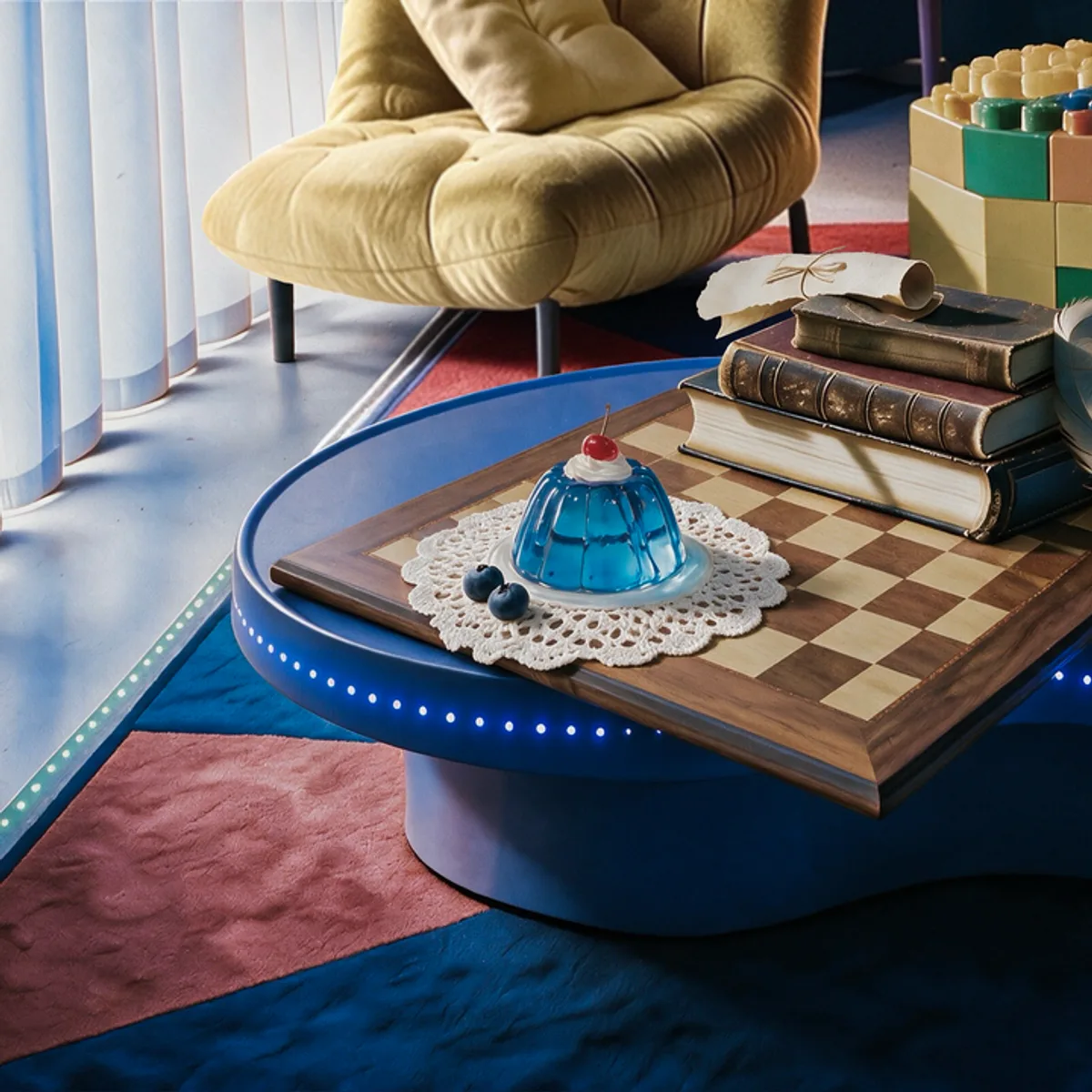
Prompt-Richtung
Kombiniere mehrere Produkt- oder Materialreferenzen zu einem hochwertigen Stillleben mit einheitlicher Perspektive, Lichtführung und Motivhierarchie.
Prüfen auf
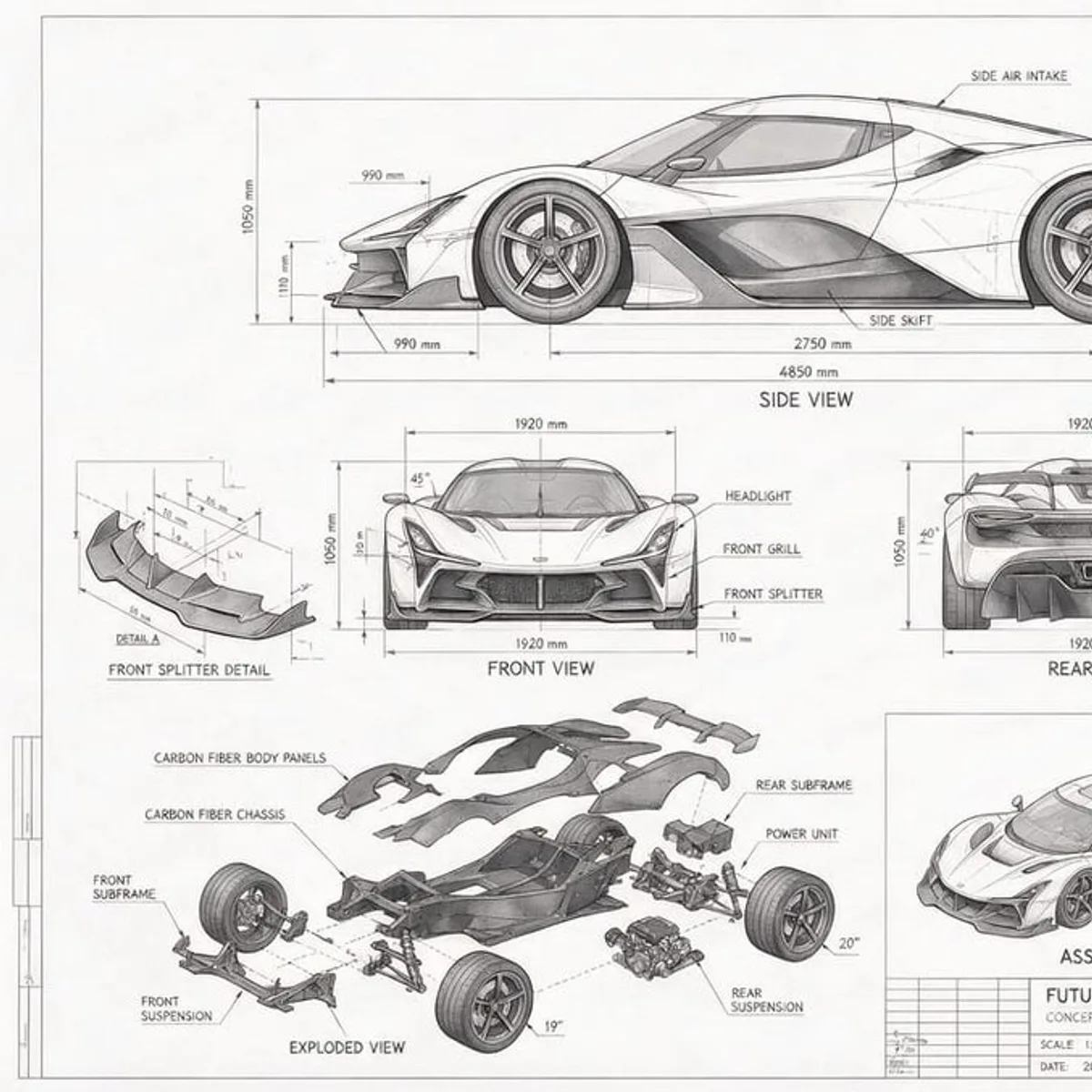
Prompt-Richtung
Erstelle ein Blaupausen-Diagramm mit Front-, Seiten- und Detailansichten, klaren Callouts, lesbarem Abstand und starker Linienhierarchie.
Prüfen auf
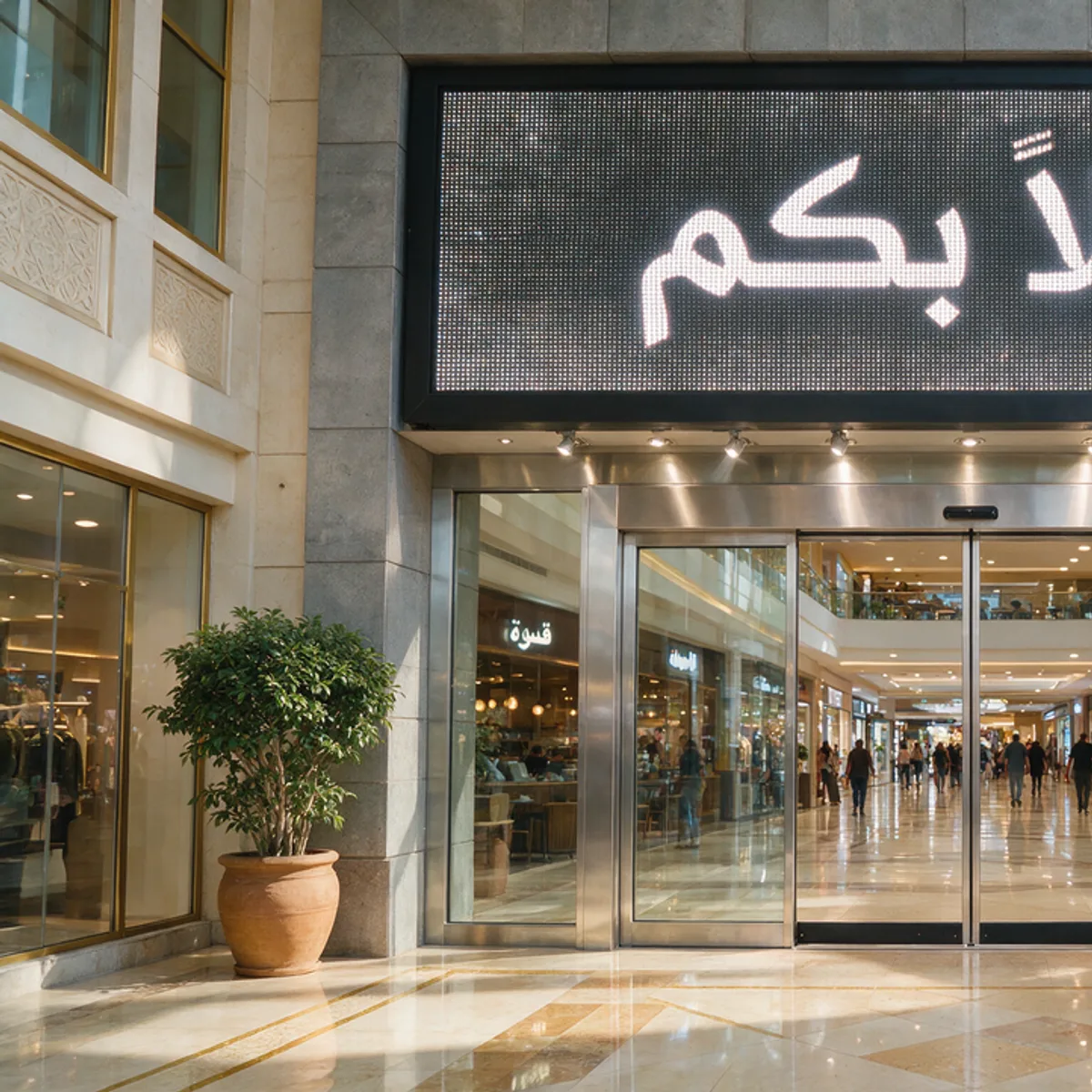
Prompt-Richtung
Entwirf ein mehrsprachiges Poster oder Schild mit großen Textzonen, realistischer Platzierung, sauberen Rändern und Platz zur manuellen Prüfung.
Prüfen auf
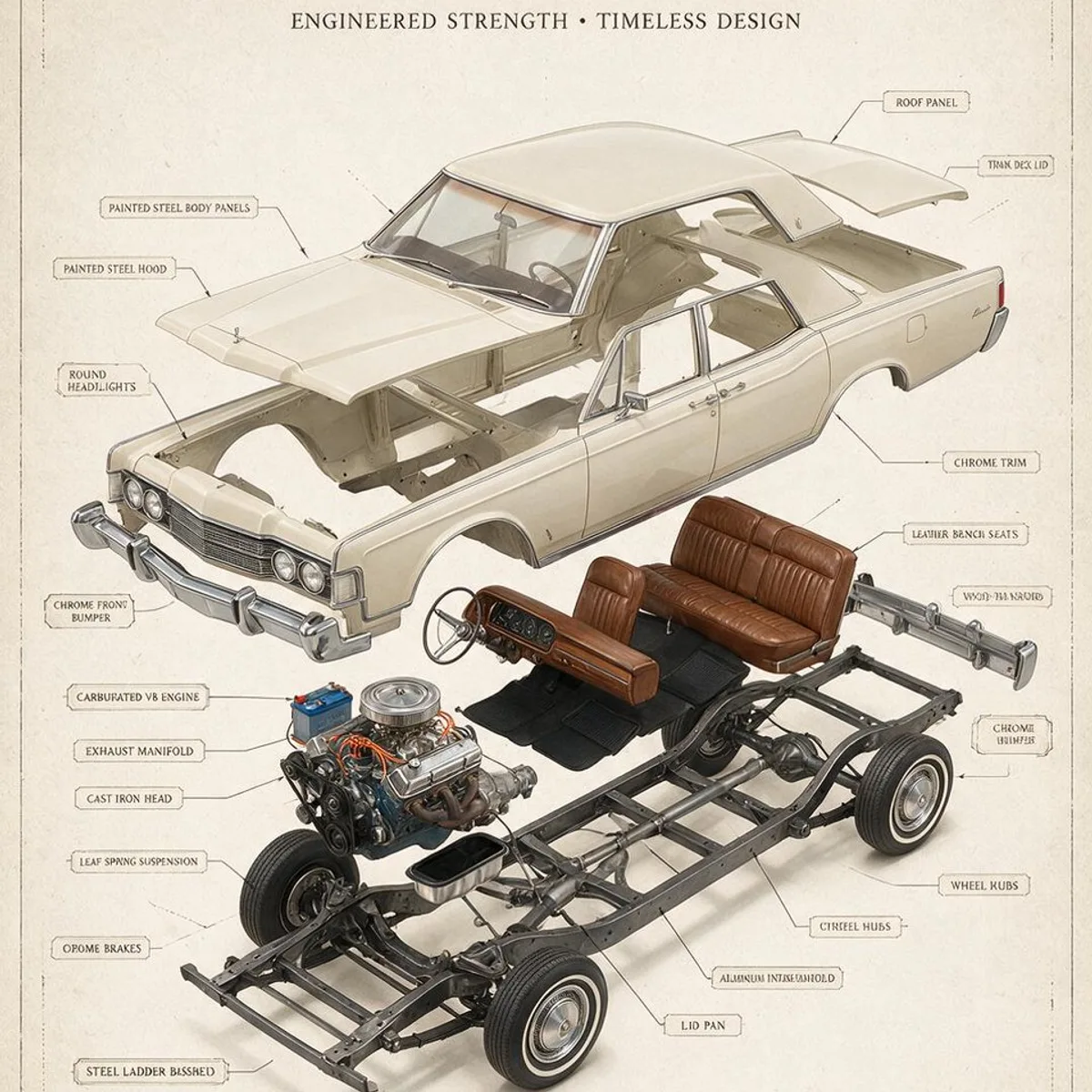
Prompt-Richtung
Zeige ein Produkt oder Konzept als getrennte Teile mit Annotationslinien, sichtbarer Struktur, kontrolliertem Abstand und sauberem Präsentationsrahmen.
Prüfen auf
Tipps zum Arbeitsablauf
Halte den Prompt fokussiert, wähle Referenzen bewusst und prüfe das Ergebnis am finalen Einsatzzweck.
Entscheide zuerst, ob das Bild für eine Anzeige, eine E-Commerce-Seite, ein Poster, einen Styleguide oder eine interne Konzeptprüfung gedacht ist.
Lade nur wichtige Referenzen hoch und benenne Produkt, Material, Pose, Layout oder Stil, die erhalten bleiben sollen.
Trenne Motiv, Komposition, Licht, Textfläche und Details, damit Seedream 5.0 Pro ein klares visuelles Ziel bekommt.
Prüfe vor dem Kampagneneinsatz den sicheren Zuschnitt, realistische Materialien, Textflächen und die Gesamt-Konsistenz.
Leitfaden für kontrollierte Bearbeitung
Nutze Seedream 5.0 Pro als kontrollierten Produktionsschritt, nicht nur als Prompt-Feld. Nenne den finalen Zweck, welche Referenzen das Ergebnis führen sollen, was stabil bleiben muss und was sich ändern soll. Diese Seite konzentriert sich auf promptbasierte Erstellung, Referenz-Uploads, Formatwahl, Ausgabeformat und Ergebnisprüfung.
Behandle Referenzen wie einen visuellen Brief. Lade Produkt, Objekt, Figur, Materialprobe, Layoutrichtung oder Styleboard hoch und erkläre im Prompt, woran sich das Ergebnis orientieren soll. Wenn du Seedream 5.0 Pro in Nano Banana Pro nutzt, kannst du mehrere Referenzbilder hinzufügen, um Motiv, Hintergrund, Material, Pose und Komposition zu kombinieren. Formuliere klar: Form erhalten, Material ändern, Hintergrund vereinfachen oder mehr Platz für die Headline lassen.
Wähle Seedream 5.0 Pro, wenn ein Bild eine echte Prüfung bestehen muss: E-Commerce-Produktkarten, Hauptvisuals, Kampagnenposter, Infografik-nahe Layouts, mehrsprachige Marketingvisuals oder erste Frames für Videoarbeit. Solche Aufgaben brauchen klare Hierarchie, stabile Objekte, glaubwürdiges Licht und sichere Textflächen. Pro passt besser zu weniger, dafür bewussteren Ergebnissen.
Schreibe den Prompt wie einen kurzen visuellen Brief. Beginne mit Motiv und Zweck, ergänze Komposition, Licht, Kameradistanz, Material und die Rolle jeder Referenz. Trenne Änderungen von festen Details. Zum Beispiel: Produktsilhouette erhalten, Hintergrund in ein sauberes Studio ändern, weiche Reflexionen hinzufügen, Platz für die Headline lassen und Logos oder wasserzeichenähnliche Zeichen vermeiden.
Der aktuelle Nano Banana Pro-Workflow basiert auf Prompt und Referenzbildern. Er eignet sich für ein poliertes Einzelbild pro Anfrage, schnelle Revisionen und gezielte Verfeinerungen, aber kleine Schrift, dichte Layouts und feine lokale Änderungen brauchen weiterhin Prüfung. Für ebenenähnliche Ergebnisse beschreibe den Effekt direkt: Produkt vom Hintergrund trennen, Motiv unberührt lassen, Umgebung neu aufbauen oder nur das Material des ausgewählten Objekts ändern.
Prompt-Muster
Nutze diese kompakten Strukturen, wenn ein Ergebnis Kontrolle braucht. Halte exakte Wörter, Referenzrollen und feste Details im Prompt sichtbar.
Für Uploads, die Identität, Material, Pose oder Komposition führen sollen.
Nutze die Referenz als Hauptmotiv. Behalte [fixes Detail], ändere [Zieldetail], bewahre [Material/Licht], Ausgabe als [Ratio/Use Case].
Wenn nur eine visuelle Ebene verändert wirken soll, während der Rest stabil bleibt.
Motiv und Kamerawinkel bleiben unverändert. Ersetze nur [Hintergrund/Objekt/Material]. Baue Schatten und Reflexionen natürlich neu auf.
Für Blaupausen, UI-Mockups, Diagramme, Postergrids und dichte visuelle Information.
Erstelle ein [Layouttyp] mit [Sektionen]. Nutze klare Hierarchie, Callouts, Abstand und lesbare Labels. Vermeide Unordnung und Zufallstext.
Für Schilder, lokalisierte Kampagnenentwürfe und zweisprachige Poster mit Textprüfung.
Platziere den exakten Text: [Wörter]. Halte Buchstaben groß, getrennt und gut prüfbar. Lasse Ränder für manuelle Korrektur.
Zugriff auf Seedream 5.0 Pro
Nano Banana Pro-Credits lassen sich mit Seedream 5.0 Pro für Prompt-Generierung, referenzbasierte Bildbearbeitung und produktionsreife Visuals nutzen. Lade die interaktiven Preiskarten, wenn du einen Plan auswählen möchtest.
Credits aus jedem Plan können mit Seedream 5.0 Pro genutzt werden.
FAQ
Seedream 5.0 Pro eignet sich für polierte Produktbilder, Poster, dichte Layouts, referenzgeführte Edits und finale Creatives, bei denen Qualitätskontrolle wichtiger ist als reine Menge.
Ja. Lade eine oder mehrere Referenzen hoch, wenn Produkt, Objekt, Stil oder Layoutrichtung im Ergebnis konsistent bleiben sollen.
In Nano Banana Pro bietet Seedream 5.0 Pro 1K- und 2K-Ausgaben, damit du von schnellen Entwürfen zu finalen Bildern wechseln kannst.
Ja. Es passt gut zu Postern, Produktseiten und anderen Layouts, bei denen Komposition, Abstand und lesbare Details zählen.
Beschreibe Motiv, Komposition, Licht und die Details, die erhalten bleiben sollen. Kurze, konkrete Prompts liefern meist das sauberste Ergebnis.
Es kann layer-like Bearbeitungen aus Prompts und Referenzen erzeugen, etwa Hintergrund, Material oder Vordergrundbehandlung ändern und das Motiv bewahren. Die aktuelle Nano Banana Pro-Seite ist kein klickbarer Ebeneneditor, daher sollte das gewünschte Ergebnis direkt im Prompt beschrieben werden.
Öffne den Generator oben und arbeite mit Seedream 5.0 Pro vom ersten Entwurf bis zum finalen Bild.