

Produktfreisteller
Saubere Objektkante für Ecommerce-Listingbilder.
Lade ein Produktfoto, Porträt oder Objektbild hoch und erstelle mit dem Workflow einen sauberen transparenten Freisteller. Die Beispiele zeigen das erwartete Ergebnis, bevor du dein eigenes Bild nutzt.
1 Credit pro erfolgreichem Bild
Ergebnis
Format
BeispielergebnisBereit für einen sauberen FreistellerSaubere Objektkante für Ecommerce-Listingbilder.Beispiele zur Hintergrundentfernung
Diese Beispiele zeigen dasselbe Ausgangsbild vor und nach der Hintergrundentfernung, mit echten Ergebnissen aus dem Workflow dieser Seite.
Saubere Objektkante für Ecommerce-Listingbilder.


Subjektisolierung für Profilbilder und Thumbnails.
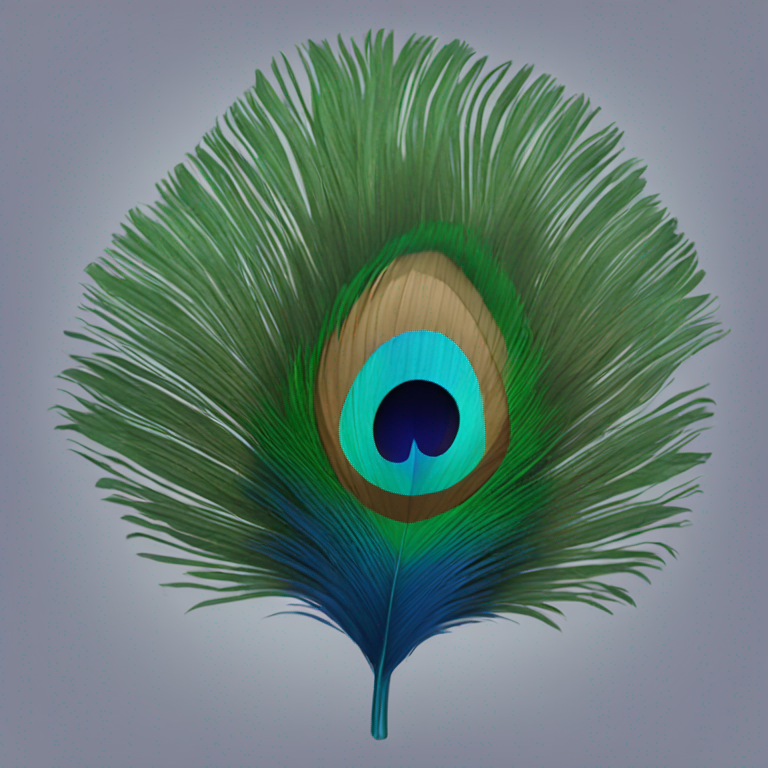
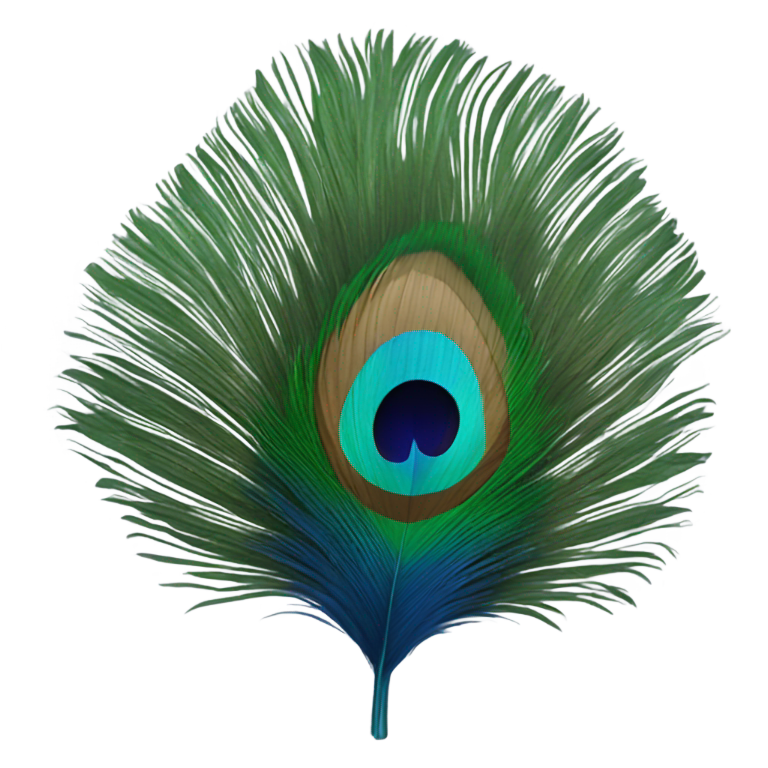
Transparenter Asset für Layouts und Anzeigen.
Nutze den Hintergrundentferner, wenn ein Produktfoto, Porträt, Kleidungsstück, Icon, Screenshot oder Objekt auf eine sauberere Fläche soll. Lade ein scharfes JPG, PNG oder WebP hoch, wähle transparent, weiß, Greenscreen oder Unschärfe und prüfe die Vorschau vor dem Download.
Ein gutes KI-Ergebnis entfernt nicht nur den Hintergrund. Es hält das Motiv erkennbar, schützt wichtige Kanten und liefert eine Datei für Shopbilder, Thumbnails, Anzeigen, Banner oder neue generierte Szenen. Pro erfolgreichem Ergebnis wird 1 Credit genutzt; wenn die erste Version nicht sauber genug ist, kannst du neu generieren und vergleichen.
Am besten funktionieren Bilder, in denen das Hauptmotiv sichtbar und scharf ist. Vermeide sehr dunkle Fotos, starke Bewegungsunschärfe, verdeckte Motive und Kanten, die mit dem Hintergrund verschmelzen.
Achte auf Haare, Ärmel, Glas, Verpackungskanten, Schuhe und kleine Produktdetails. Dort entscheidet sich, ob der Freisteller direkt für Shop oder Kampagne taugt.
Nutze einen weiteren Versuch bei unruhigem Hintergrund, wenig Kontrast oder wenn du transparent, weiß, Greenscreen und Unschärfe vergleichen möchtest. Das vorherige Ergebnis bleibt sichtbar.
So funktioniert es
Füge ein JPG, PNG oder WebP unter 10 MB hinzu. Produktfotos, Porträts, Kleidung, Verpackungen und klare Objektbilder sind gute Startpunkte.
Transparent für Design, weiß für Shops, Greenscreen für Video oder Unschärfe für eine weichere schnelle Vorschau.
Das verarbeitete Bild erscheint im Ergebnisbereich. 1 Credit wird nur genutzt, wenn ein erfolgreiches Bild bereitsteht.
Lade den Freisteller herunter, nutze ihn in Listings oder bringe ihn zurück in Nano Banana Pro für Produktszenen und Anzeigenmotive.
Qualitätstipps
Die Qualität hängt stark vom Ausgangsbild ab. Kleine Vorbereitungen reduzieren Wiederholungen und machen das Ergebnis leichter nutzbar.
Vermeide winzige Screenshots, dunkle Fotos, starke Unschärfe und zu eng beschnittene Motive. Etwas Platz um das Objekt hilft.
PNG mit Transparenz für Design, Weiß für Shops, Greenscreen für Video, Unschärfe für schnelle Social-Vorschauen.
Vergleiche nach einer Neugenerierung Haare, Stoff, Verpackungskanten und kleine Teile. Manchmal ist die vorige Version besser.
Nutze PNG oder WebP für Transparenz. JPG passt bei weißem oder unscharfem Hintergrund, wenn die Datei kleiner sein soll.
Anwendungsfälle
Hintergrundentfernung bereinigt nachgelagerte Bildarbeit für Shops, Profile, Thumbnails, Anzeigen und KI-Bildbearbeitung. Für Teams mit hoher Veröffentlichungsfrequenz ist ein wiederholbarer Freistell-Workflow besonders wertvoll.
Erstelle konsistente Katalogbilder für Shopify, Amazon, Etsy und Produktgrids auf Landingpages.
Trenne Menschen, Haustiere und Creator-Fotos von unruhigen Szenen für Avatare und Social Thumbnails.
Platziere Kleidung, Accessoires und Produktdetails auf transparentem oder weißem Hintergrund.
Bereite Freisteller für Poster, Anzeigen, Thumbnails, Banner und KI-Bildbearbeitung vor.
Nutze das transparente Ergebnis direkt oder bringe es zurück in Nano Banana Pro, um Produktszenen, Anzeigenlayouts, Thumbnails und Markenmotive zu erstellen.
FAQ
Ein KI-Hintergrundentferner erkennt das Hauptmotiv eines Fotos und trennt es vom Hintergrund. In Nano Banana Pro wird dieser Schritt zu einem wiederholbaren Workflow für visuelle Produktion.
Nano Banana Pro berechnet 1 Credit nur, wenn der Background Remover ein erfolgreiches Bild zurückgibt.
Das Tool akzeptiert JPG, PNG und WebP bis 10 MB und exportiert PNG, JPG oder WebP.
Ja. Das Tool eignet sich für Produktfreisteller, Marktplatzbilder, Katalogmaterial, Profilfotos und kreative Layouts, besonders wenn ein background remover Workflow über viele Assets hinweg wiederholt wird.
Ja. Wähle den transparenten Ergebnismodus und exportiere als PNG oder WebP, um Alpha-Transparenz zu behalten.